
适用于谁
- 搜「gpt-image-2 怎么用」「ChatGPT 怎么用 image2」,想在 ChatGPT 里用上 OpenAI 新一代图像模型的人;
- 想用 ChatGPT 改照片、换背景、做海报、做带文字的信息图;
- 本文按 Plus 账号写,Free 也能完成大部分操作,只是额度更少、没有「带思考生图」。
本文根据 OpenAI 官方帮助中心、发布说明、开发者文档和公开资料整理,界面截图来自官方或第三方公开文章,多为英文界面。
先弄清:gpt-image-2 和你在 ChatGPT 里用的是什么关系
- gpt-image-2 是 OpenAI 于 2026 年 4 月 21 日发布的图像模型。在 ChatGPT 里它的名字是 ChatGPT Images 2.0;在 API 里,开发者用
gpt-image-2这个名字调用。 - 2026 年 9 月 8 日,OpenAI 又发布了 ChatGPT Images 2.5,面向所有套餐的 ChatGPT、ChatGPT Work 和 Codex 用户推出,现在 ChatGPT 里生图用的是 2.5。官方称它比 2.0 生成更快(延迟最多降低一半)、局部编辑更准、多轮修改更稳定。
所以在 ChatGPT 里,你不需要、通常也没有地方手动选「gpt-image-2」——直接让 ChatGPT 画图就行。下面的操作方法对 2.0 和 2.5 通用;2.5 额外加了几个工具,文末单独说明。
结论先说
- 两种入口:在任意对话里直接说「帮我画……」;或打开「图片(Images)」页专门生图。
- 改图优先用编辑器:点开图片,用选择工具框出要改的地方,再用一句话描述改动,比重新生成更稳。
- 复杂的图用带思考生图(Plus):在模型选择器里选带推理的档位后再生图,它会先规划、可以联网查资料,适合信息图、带大量中文的海报。
步骤
1. 从文字生成
在对话里直接描述。好的描述包括五部分:主体、场景、风格、构图 / 比例、画面里的文字。OpenAI 的官方教程也建议:一般一到三句话说清用途、主体、发生什么、在哪里、什么风格就够了,清楚比花哨更重要。
画一张竖版海报,比例 3:4。主体是一杯冒热气的拿铁,放在木桌上;背景是清晨的窗边,暖色调;风格为扁平插画。顶部大字「周一续命」,底部小字「早八咖啡 · 第二杯半价」。
这一代模型对画面中的文字(包括多种语言)支持明显变好,但官方仍建议把要出现的文字用引号写清楚、字数尽量少,并写明字体风格和位置。生成可能需要几分钟,期间可以继续聊天。
2. 用「图片」页集中创作
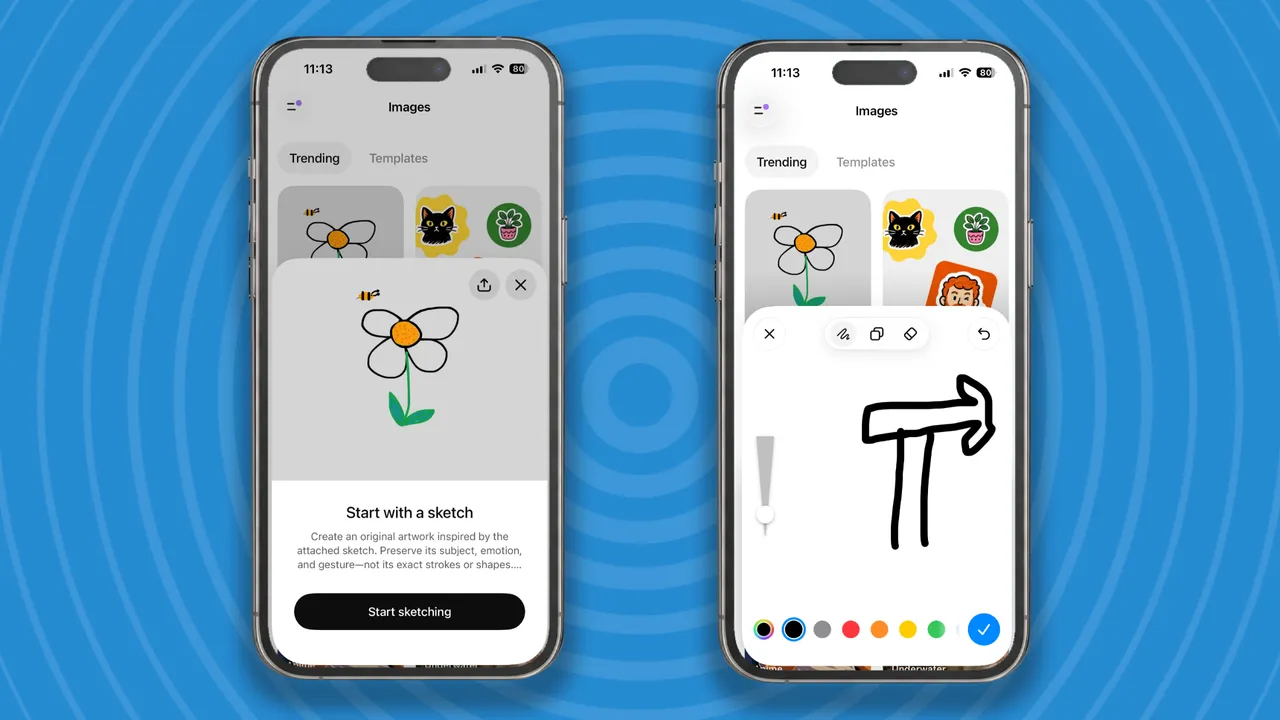
在侧边栏打开「图片(Images)」,或在对话里点「更多 → 图片」;手机 App 上,「图片」在对话列表上方的横向入口栏里。这里可以生成新图,也能看到你所有生成过的图(自动保存在图库里)。Images 2.5 之后,图片页还多了「模板(Templates)」入口,手机端还能从这里开始画草图。
图片来源:TechRadar(原图注明 Image credit: OpenAI)
3. 上传照片来改
点输入框的「+」上传照片,再描述要改什么:
- 换背景:「把背景换成纯白色,人物不变」;
- 换风格:「保持构图,改成水彩画风格」;
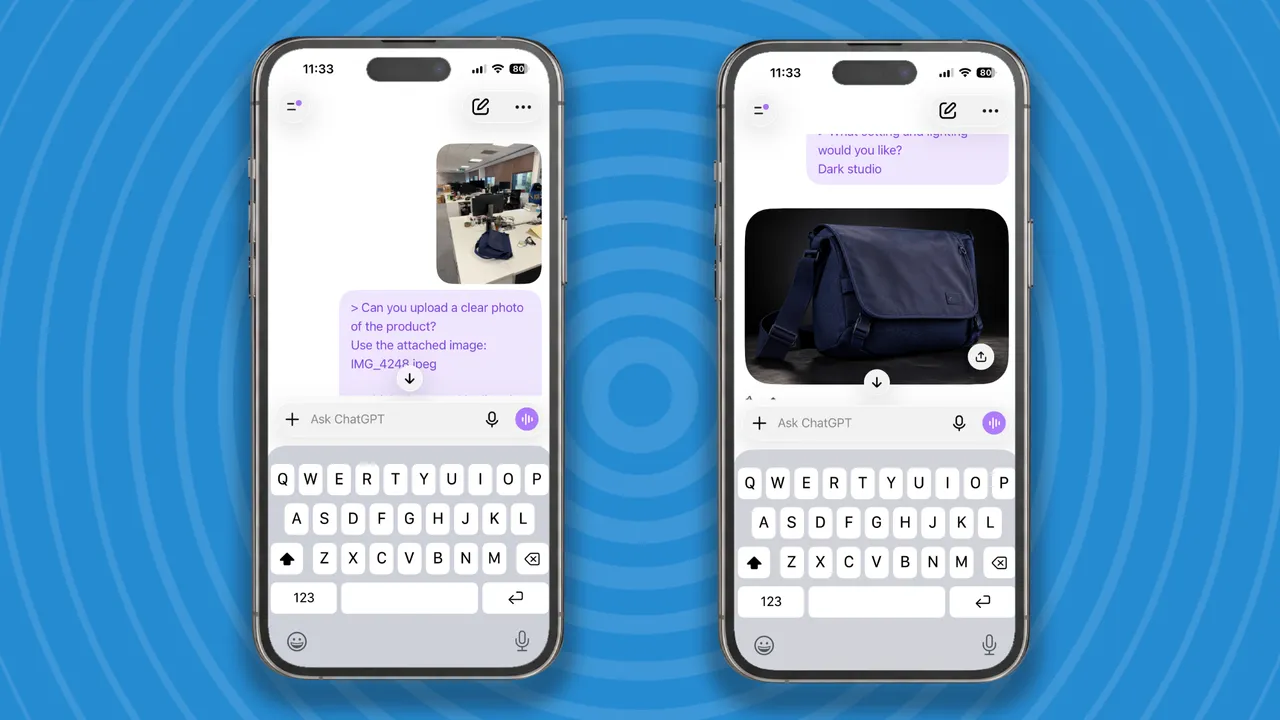
- 合成:上传多张图,「把图 1 的产品放到图 2 的场景里」。
官方建议多图时按顺序称呼「图 1、图 2」,并用左 / 右、前景 / 背景这类空间词说明关系;改图时写明「只改 X,其余保持不变」。涉及真人照片时,只处理你自己或已获得同意的照片。
4. 框选局部修改
点开一张图进入编辑器(网页端):
- 点选择(Select)工具,涂抹要改的区域;
- 在编辑器的输入框里描述修改,比如「把这块招牌上的字改成『营业中』」;
- 不满意就用撤销 / 重做(Undo / Redo)调整选区,或点取消(Cancel)重来,改好后点保存(Save)。
也可以不框选,直接在对话里描述整体修改。官方提醒:涂抹的选区不一定精确,修改可能会超出你选的范围。
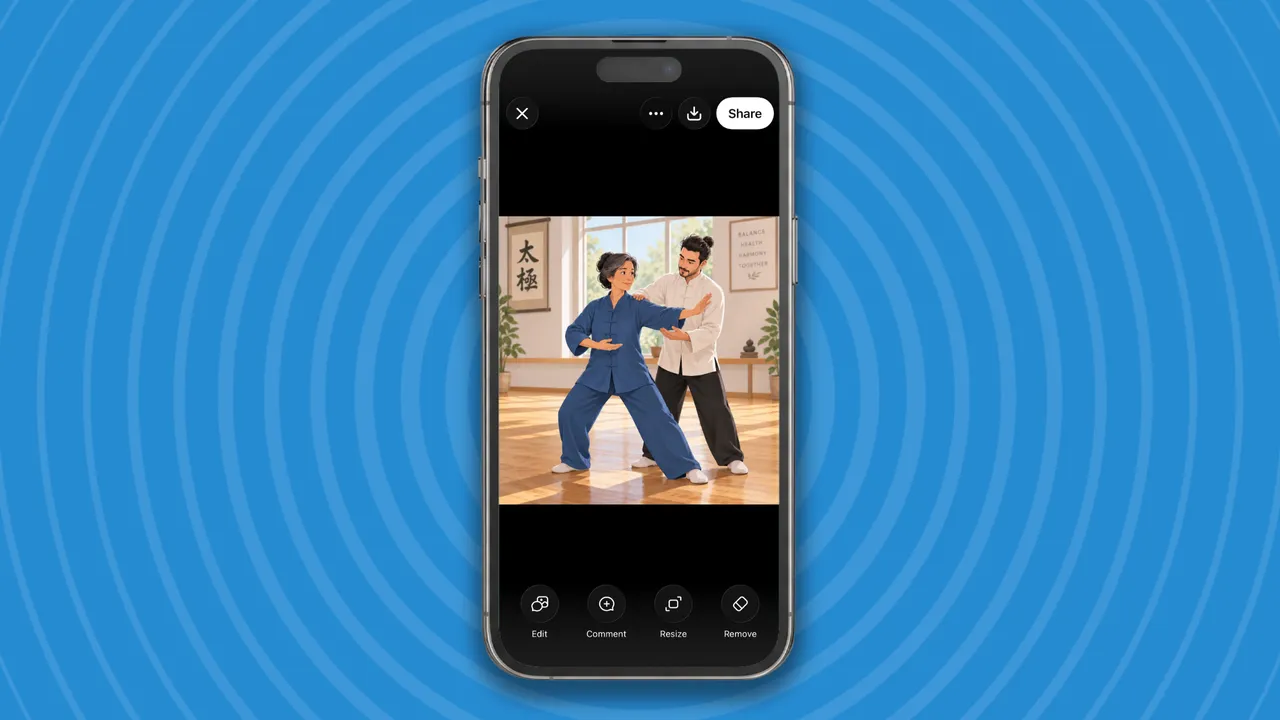
手机 App 上,点开生成的图会全屏显示,下方有编辑、评论、调整尺寸、移除等按钮;选「选择」后可以用滑块调整画笔大小,涂好后点「下一步」再描述修改。
5. 换比例
在编辑器里点宽高比(Aspect ratio),选一个新比例重新生成;或者在提示词里直接写「16:9 横版」「9:16 竖版」。官方说明 ChatGPT 可以生成任意宽高比的图。
6. 带思考生图(Plus)
在模型选择器里切换到带推理的档位(2026 年 6 月起网页端选项为 Instant / Medium / High 等,即时档 Instant 不会先推理),再提出生图需求。按官方介绍,它会先规划版面、必要时联网查实时信息,可以一次提示生成多张不同的图,并检查自己的输出,再给出结果。适合:
- 信息图、流程图、数据海报;
- 多格漫画、分镜;
- 需要准确事实的图(比如某城市地标的示意图)。
代价是更慢,也会消耗更多额度。带思考生图目前面向 Plus、Pro、Business(官方称 Enterprise、Edu 即将支持)。
Images 2.5 新增了什么
按 OpenAI 发布说明和帮助中心,2.5 在 2.0 基础上主要加了:更清晰的细节和更精确的局部编辑、多轮修改更稳定、生成速度更快,以及几个新工具(中文界面的具体名称以实际显示为准):
- 模板(Templates):打开「图片」→「模板」,选海报、商品图、Logo 等类别和模板,再补充细节;ChatGPT 可能会追问风格等细节,有的模板可以上传参考图。模板目前在 Work 模式里不可用。
- 草图(Sketch):在手机 App 的输入框里输入 @ 选「Sketch」,画个草稿(可换颜色、擦除、撤销),点对勾确认后再写文字说明,ChatGPT 会按草图生成完整图片。
- 图片评论(Comment):在手机 App 上全屏打开生成的图,可以直接编辑,或在图上某个位置留评论告诉 ChatGPT 要改什么。
- 分享提示词:分享图片时可以附带提示词,别人能用自己的照片和细节做一版;手机上依次点「分享 → 提示词模板 → 复制链接」。
图片来源:TechRadar(原图注明 Image credit: OpenAI)
图片来源:TechRadar
常见问题
Q:我一定要在 ChatGPT 里用 gpt-image-2 而不是 2.5,可以吗?
官方没有提供在 ChatGPT 里切回 2.0 的说明,ChatGPT 里生图统一用当前版本。如果一定要指定 gpt-image-2,需要通过 API 调用,按用量单独计费,和 ChatGPT 订阅无关;按 API 文档,gpt-image-2 仍可调用,但 OpenAI 建议新项目改用 2.5 系列的 API 模型。
Q:gpt-image-2 最大能出多大的图?
ChatGPT 里的输出分辨率官方没有公开。API 里的 gpt-image-2 支持自定义尺寸:最长边不超过 3840 像素,长短边之比不超过 3:1(即 3:1 到 1:3 之间),常用尺寸里包括 2K 和 4K 规格。
Q:Free 能用吗?
能。所有套餐都能生图,Free 额度较少、不能用带思考生图。额度差异见本站《ChatGPT 生图额度与限制》。如需开通 Plus,可前往 /chongzhi/chatgpt-plus。
Q:生成失败怎么办?
参考本站《ChatGPT 生图失败怎么办》按顺序排查。
Q:做出来的图能商用吗?
按 OpenAI 条款,你对自己生成的内容享有相应权利,官方也说明使用时不必署名 OpenAI;但涉及他人肖像、商标、知名 IP 风格时仍可能侵权,商用前请自行评估。
参考资料
- OpenAI 帮助中心:Images in ChatGPT — https://help.openai.com/en/articles/11084440-images-in-chatgpt
- OpenAI:Introducing ChatGPT Images 2.0 — https://openai.com/index/introducing-chatgpt-images-2-0/
- OpenAI:Introducing ChatGPT Images 2.5 — https://openai.com/index/introducing-chatgpt-images-2-5/
- ChatGPT Release Notes — https://help.openai.com/en/articles/6825453-chatgpt-release-notes
- OpenAI API 文档:GPT-Image-2 — https://developers.openai.com/api/docs/models/gpt-image-2
- OpenAI API 文档:Image generation — https://developers.openai.com/api/docs/guides/image-generation
- OpenAI Academy:Creating images with ChatGPT — https://openai.com/academy/image-generation/
- 截图来源:TechRadar、GlobalGPT(见各图下方链接)
0 条评论
还没有评论,来抢沙发~