
适用于谁
- 搜「Midjourney 怎么用」「Midjourney 网页版教学」,第一次打开 midjourney.com 不知道从哪开始的人;
- 以前在 Discord 里用过,想换到网页版的老用户;
- 想先弄清整体流程,再去研究参数、风格参考、编辑器等进阶功能的人。
本文根据 Midjourney 官方文档整理,资料核对于 2026-10-07;Midjourney 网页版只有英文界面,按钮名以你实际看到的为准。
结论先说
- 现在首选网页版:在 midjourney.com 用 Google 或 Discord 账号登录,Discord 不再是必需的。
- 必须先订阅:官方说明网页版和 Discord 目前都没有免费试用(只有 niji·journey 手机 App 有有限试用),详见本站《Midjourney 免费吗》。
- 出图就三步:打开 Create 页 → 在顶部 Imagine 栏写英文描述 → 回车,一次出 4 张。之后用变体、放大、编辑、转视频继续加工。
- 当前默认模型是 V8.2(2026 年 7 月 24 日起),新的 Edit 模型取代了以前的 Omni Reference / Character Reference / Retexture。
步骤
1. 登录与订阅
打开 midjourney.com,点 Sign Up,选择 Continue with Google 或 Continue with Discord。官方目前不支持单独的 Midjourney 用户名和密码,只能用这两种方式之一登录;之后可以在账号设置里再绑定另一种方式。
老用户注意:如果你 2024 年 8 月之前在 Discord 里用过(哪怕只是试用),官方建议先用 Discord 登录,才能找回以前的作品;先用 Google 登录并新开订阅的话,之后就无法再关联有历史作品的 Discord 账号。
登录后进入 Manage Subscription 页面选择套餐并完成付款。各套餐的区别以官方《Comparing Midjourney Plans》页面为准。
2. 在 Create 页写提示词出图
进入左侧的 Create 页,顶部输入框就是 Imagine 栏(占位文字是「What will you imagine?」)。输入描述、按回车,Midjourney 会一次生成 4 张图,进度到 100% 就完成了。
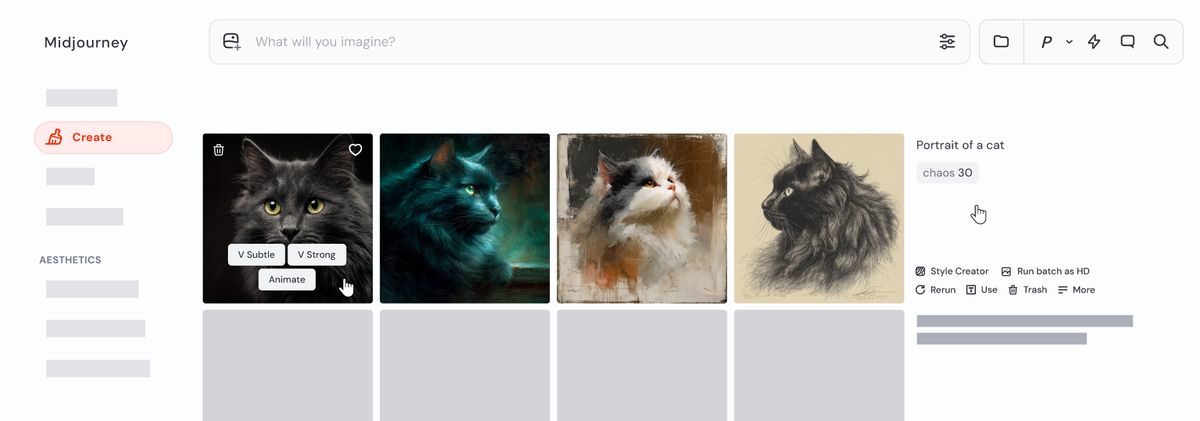
图片来源:Midjourney 官方文档 · Creating on Web
官方给的写法建议,概括下来是:
- 短而具体:用一句清楚的描述代替一长串指令。比如「Colored pencil illustration of bright orange California poppies」比「请给我画很多花,要亮橙色,用彩铅风格……」效果更好。
- 想清楚关键细节:主体(Subject)、媒介(Medium,照片 / 油画 / 插画)、环境(Environment)、光线(Lighting)、色彩(Color)、情绪(Mood)、构图(Composition)。没写的部分会由默认风格补全。
- 写数量:用「three cats」代替「cats」。
- 说要什么,不说不要什么:写「no cake」反而可能出现蛋糕;要排除元素用
--no参数。 - 想让图里出现文字:把文字放进英文双引号,比如
a poster with the words "Open Daily"。官方说明拉丁字母效果最好、短词更稳,中文文字不在官方的推荐范围内。
小技巧:按 Ctrl + Enter(Mac 上 Cmd + Enter)提交,提示词会留在输入框里,方便改一个词再跑一次。
3. 用自己的图片:图片面板的四种用法
点 Imagine 栏左侧的图片图标会打开图片面板,可以上传新图(单张上限 10MB)或从已上传的图库里选。把图拖进不同的格子,作用完全不同:
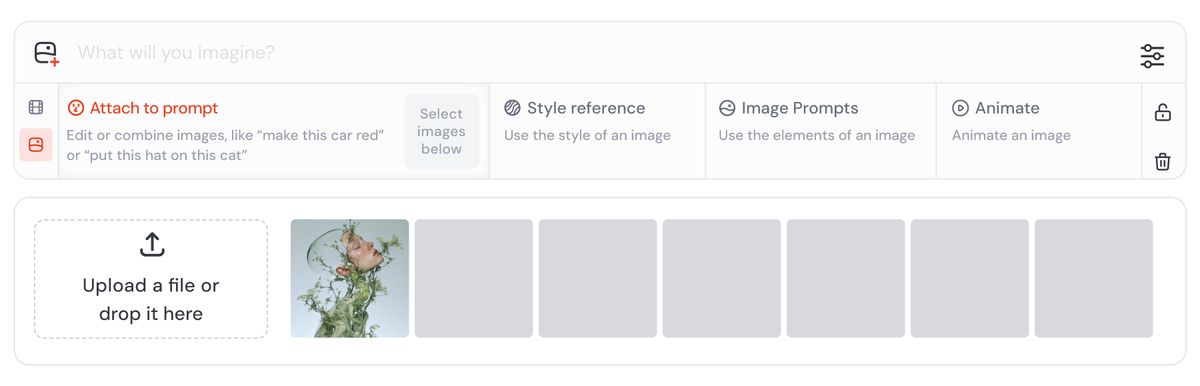
图片来源:Midjourney 官方文档 · Creating on Web
| 格子 | 作用 | 详细教程 |
|---|---|---|
| Attach to prompt | 交给 Edit 模型:按文字指令改图、保持角色 / 物体一致,最多 4 张参考图 | 《Midjourney 角色一致性》 |
| Style reference | 只借用画风、色彩、质感,不复制内容 | 《Midjourney 风格参考 sref 怎么用》 |
| Image Prompts | 参考图片的内容、构图和颜色 | — |
| Animate | 把图片当首帧生成 5 秒视频 | 《Midjourney 视频怎么生成》 |
面板里的锁形图标可以把选中的图固定在 Imagine 栏,连续换提示词时不用重复拖。
4. 继续加工:变体、放大、编辑、转视频
点开任意一张图,右侧的 Creation Actions 区域就是后续操作:
- Vary Subtle / Vary Strong:在这张图基础上做小幅 / 大幅变化;
- Upscale Subtle / Creative:放大到 2 倍尺寸,Subtle 尽量保持原样,Creative 会补新细节(见《AI图片放大与高清修复》);
- Edit / Quick Edit:进编辑器局部重绘、扩图,或直接用文字指令改图(见《Midjourney 局部重绘和扩图怎么用》);
- Animate:转成视频。
找不到某个按钮时,点 More options,把对应功能勾选出来即可。
5. 调默认设置
点 Imagine 栏右侧的设置图标(三条横线滑块),可以改所有后续提示词的默认值:
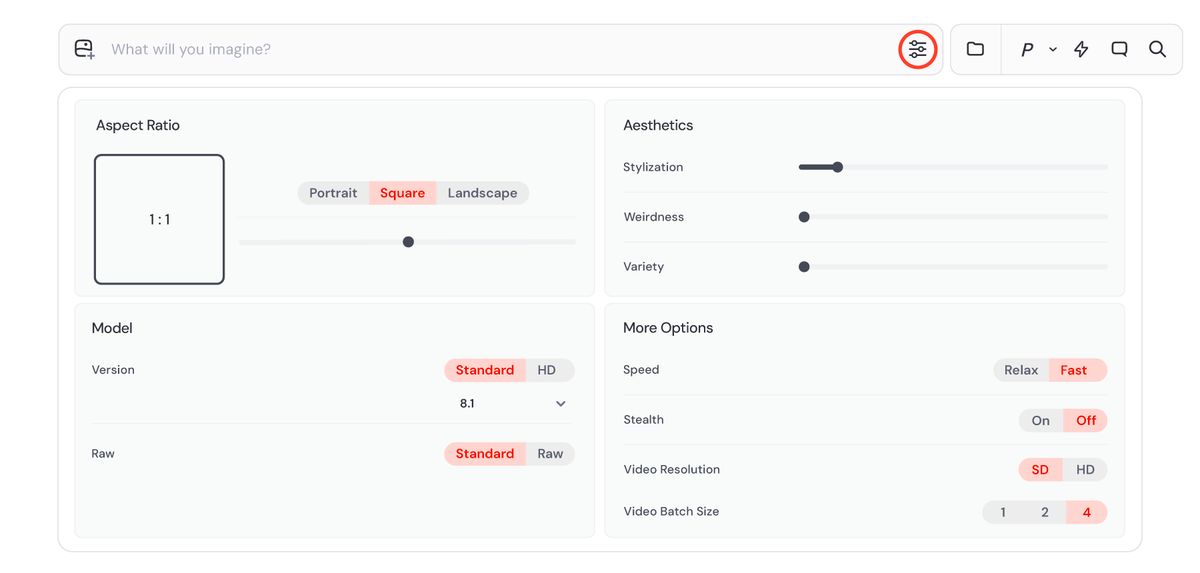
图片来源:Midjourney 官方文档 · Getting Started Guide
- Aspect Ratio:默认画幅(竖版 / 方形 / 横版);
- Model:SD 或 HD(V8.1 起可直接出 2048px 的 HD 图)、默认版本、Raw 开关;
- Aesthetics:风格化、怪异度、多样性三个滑块,对应
--s、--w、--c参数; - More Options:Fast / Relax 速度、Stealth 隐身模式(仅 Pro、Mega 套餐)、视频分辨率和每次生成几条视频。
这些设置也都能用参数写在提示词末尾,参数优先。完整列表见《Midjourney 参数大全》。
6. 整理和下载
左侧 Organize 页能看到全部作品,可以筛选、建文件夹、批量下载。单张图点开后右上角也有下载按钮。
常见问题
Q:Midjourney 能设置成中文界面吗?能用中文写提示词吗?
官方网页版只有英文界面,文档里也没有提供中文界面选项。提示词方面,官方文档的示例和建议都是英文;建议用英文描述主体和风格,需要中文时可以先用 ChatGPT 等工具把中文想法翻译成简洁的英文短句。
Q:还需要装 Discord 吗?
不需要。官方说明每个套餐都可以同时使用网页版和 Discord,网页版功能更完整(编辑器、图层、风格探索等)。
Q:上传图片失败怎么办?
先检查格式(png、gif、webp、jpg、jpeg)和大小(单张不超过 10MB)。另外官方说明:用外部图片时你必须拥有相应权利,涉及真人的图片不得被用于侮辱、色情化等用途,审核可能会拦下看起来正常的请求——被拦的任务不扣 GPU 时间。
Q:我的图别人能看到吗?
默认会公开显示在 midjourney.com 上并可被他人参考。想保持私密需要 Pro 或 Mega 套餐的 Stealth 模式,详见《Midjourney 可以商用吗》。
Q:一次只能出 4 张吗?
默认一次 4 张;可以用 --repeat(--r)一次提交多组,各套餐允许的最大数量不同。
参考资料
- Midjourney 官方文档:Getting Started Guide — https://docs.midjourney.com/hc/en-us/articles/33329261836941-Getting-Started-Guide
- Midjourney 官方文档:Creating on Web — https://docs.midjourney.com/hc/en-us/articles/33390732264589-Creating-on-Web
- Midjourney 官方文档:Logging In & Connecting Accounts — https://docs.midjourney.com/hc/en-us/articles/33390994570509-Logging-In-Connecting-Accounts
- Midjourney 官方文档:Prompt Basics — https://docs.midjourney.com/hc/en-us/articles/32023408776205-Prompt-Basics
- Midjourney 官方文档:Version — https://docs.midjourney.com/hc/en-us/articles/32199405667853-Version
- Midjourney 官方文档:Text Generation — https://docs.midjourney.com/hc/en-us/articles/32502277092109-Text-Generation
- Midjourney 官方文档:Free Trials — https://docs.midjourney.com/hc/en-us/articles/27870399340173-Free-Trials
0 条评论
还没有评论,来抢沙发~