
本文根据 Claude Code 官方文档整理,核对日期 2026-10-07;截图引用自官方文档并注明出处。Claude Code 版本更新很快,模式名称和默认值以你本机的claude --help与状态栏为准。
适用于谁
- 用 Claude Code 时被「Do you want to proceed?」问得太频繁,想少点确认又怕它乱来的人;
- 搜「claude code 权限配置推荐」「dangerously-skip-permissions」,想知道全开权限到底安不安全的人;
- 看到「auto mode unavailable」提示,不知道为什么自己用不了 auto 模式的人。
安装和第一次运行详见本站《Claude Code 中文入门教程(2026):安装、登录、第一个任务、常用命令》。
结论先说
- 权限模式决定「默认问不问」,权限规则(allow / ask / deny)在模式之上做精细调整。规则的判定顺序是 deny → ask → allow,deny 在任何模式下都生效,连 bypass 也挡得住。
- 日常开发推荐 auto 模式:由一个独立的分类器模型替你审核操作,拦下下载执行脚本、强推、生产部署、批量删除这类高风险动作;想每一步都自己看就用 Manual(手动)。
- plan 模式只读不改,适合先让它出方案;acceptEdits 自动接受改文件,适合边改边用
git diff复查。 - bypassPermissions(
--dangerously-skip-permissions)几乎不做任何检查,官方明确要求只在容器、虚拟机等隔离环境里用,而且以 root / sudo 运行时会被拒绝。 Shift+Tab随时切换;想改默认模式,在settings.json里设permissions.defaultMode。
六种模式一览
| 模式(配置值) | 不经询问就能做的事 | 适合 |
|---|---|---|
Manual(default) | 只有读取 | 敏感项目、陌生代码,每一步自己把关 |
acceptEdits | 读取、改文件,以及 mkdir、touch、mv、cp 等常见文件命令 | 一边让它改,一边在编辑器里复查 |
plan | 读取;auto 可用时还包括分类器放行的探索命令 | 动手前先研究代码、出方案 |
auto | 所有操作,但有后台安全检查 | 长任务、减少确认疲劳 |
dontAsk | 读取和事先允许的工具,其余一律拒绝 | 锁死权限的 CI、脚本 |
bypassPermissions | 全部 | 仅限隔离的容器 / 虚拟机 |
Manual 模式在命令行、VS Code、JetBrains 和桌面版里都叫 Manual,写进配置时用 default,命令行也接受 manual 作为别名,例如 claude --permission-mode manual。
Manual 模式下,执行命令前会弹出这样的确认框:
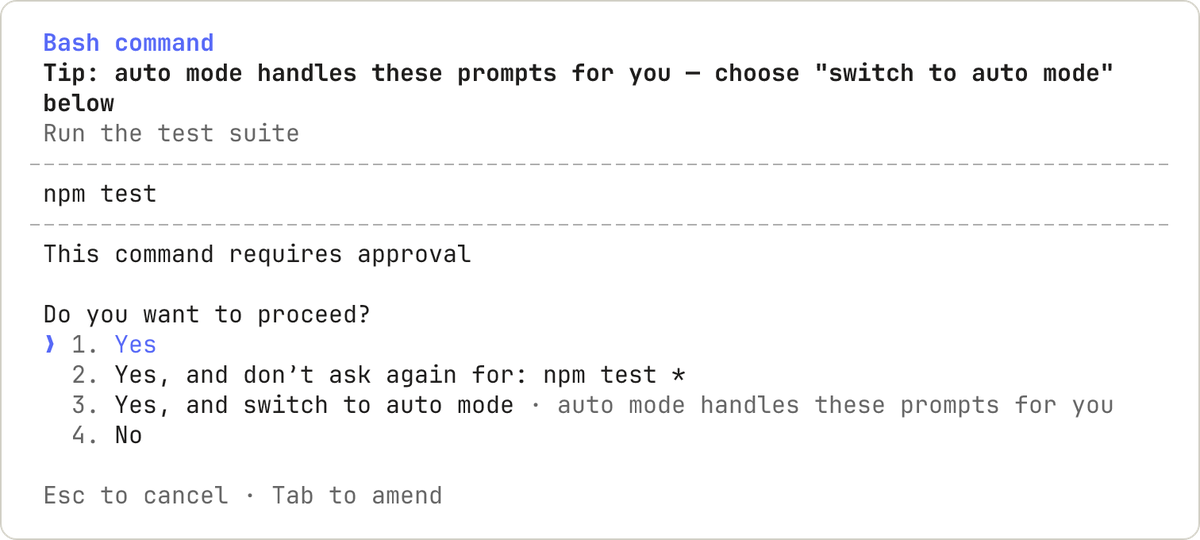
图片来源:Claude Code 官方文档《Configure permissions》
选「Yes, and don't ask again」时,命令类的规则会永久保存到仓库根目录的 .claude/settings.local.json;改文件的批准只在本次会话内有效。在选项上按 Tab 还可以附一句说明给 Claude(比如「可以跑,但别加 --watch」)。
怎么切换模式
命令行里:按 Shift+Tab 循环切换。从 auto 出发,依次是 manual → accept edits → plan,再回到 auto。输入框下方的状态栏会显示当前模式,例如 ⏸ manual mode on、⏵⏵ accept edits on、⏸ plan mode on、⏵⏵ auto mode on。
启动时指定:
bash
claude --permission-mode plan设为默认:写进 ~/.claude/settings.json(对本机所有项目生效):
json
{
  "permissions": {
    "defaultMode": "default"
  }
}
注意两个坑(官方文档原文写明):
- 在项目的
.claude/settings.json或.claude/settings.local.json里写"auto"不生效;想默认 auto,要写在用户级~/.claude/settings.json。 - 在这两个项目级文件里写
"bypassPermissions"也不生效,会退回 Manual。这是为了防止别人提交到仓库的配置替你打开危险模式。
VS Code:点输入框底部的模式标识,标签分别是 Manual、Edit automatically、Plan、Auto、Bypass permissions。想固定起始模式,用 VS Code 用户设置里的 claudeCode.initialPermissionMode(它不接受 auto)。桌面版:在 Code 标签页发送按钮旁的模式选择器里切换。
auto 模式:会拦什么、为什么提示不可用
auto 模式里,每个操作执行前由分类器检查是否超出你的要求。官方列出的默认拦截项包括:curl | bash 这类下载即执行、把敏感数据发到外部、生产部署和数据库迁移、云存储批量删除、强制推送(force push)、git reset --hard 等会丢弃未提交改动的命令、修改 DNS / 证书 / 密钥管理、合并没人审过的 PR、把凭据打印进对话等。
分类器默认只信任当前工作目录和仓库已配置的远程地址。如果公司内部的代码托管、存储桶也要放行,用 autoMode.environment 配置可信基础设施,或者运行 /auto-mode-setup 让它帮你生成;claude auto-mode defaults 可以打印内置规则。
提示 auto 模式不可用,按官方要求逐项检查:
- 模型:在 Anthropic API 上需要 Claude Opus 4.6 及以后、Sonnet 4.6 及以后或 Fable 系列;Haiku、Sonnet 4.5、Opus 4.5 等旧模型在任何平台都不支持。
- 组织设置:Team / Enterprise 默认可用,但管理员可以用
permissions.disableAutoMode: "disable"关掉;你自己的任一设置文件里有这个值也会关掉。 - 服务端:Anthropic 可能临时在服务端关闭 auto 模式,收到这类答复的会话到结束前都不会再开,稍后新开会话再试。
官方同时提醒:auto 模式能减少确认,但不保证安全,敏感操作仍然需要人工审查。
权限规则怎么写
规则格式是 工具 或 工具(限定内容),在会话里用 /permissions 可以查看、增删,并显示每条规则来自哪个设置文件。
| 写法 | 含义 |
|---|---|
Bash | 所有 shell 命令 |
Bash(npm run *) | 以 npm run 开头的命令 |
Bash(git push *) | 以 git push 开头的命令 |
Read(./.env) | 读取当前目录的 .env |
Read(./secrets/**) | 读取 secrets 目录下的所有文件 |
Edit(/src/**/*.ts) | 修改项目 src 下的 ts 文件 |
WebFetch(domain:example.com) | 抓取 example.com 的网页 |
mcp__github | 名为 github 的 MCP 服务器提供的所有工具 |
Agent(Explore) | 名为 Explore 的子代理 |
写通配符的要点: 要放在子命令之后。Bash(git log ) 只放行 git log,而 Bash(git ) 会放行所有 git 命令;Bash(ls ) 不匹配 lsof,Bash(ls*) 会匹配。
一份适合个人项目的起步配置(放在项目 .claude/settings.json,可以提交给团队共用):
json
{
  "permissions": {
    "allow": [
      "Bash(npm run *)",
      "Bash(git status)",
      "Bash(git diff *)",
      "Bash(git commit *)"
    ],
    "ask": [
      "Bash(git push *)",
      "Bash(gh pr create *)"
    ],
    "deny": [
      "Read(./.env)",
      "Read(./.env.*)",
      "Read(./secrets/**)"
    ]
  }
}
这样跑脚本、看改动、提交不再询问;推送和建 PR 每次都要你点头(ask 规则在 auto 模式下也会强制询问);密钥文件不让读。要注意 Bash 规则是按命令文本前缀匹配的,git -C . push 这种换了写法的推送不会被 Bash(git push *) 匹配到;需要更严格的检查时,官方建议用 PreToolUse Hook 或开启沙箱。另外,Read / Edit 的 deny 规则管不住「脚本自己去读文件」,要做到系统级隔离需要 /sandbox 开启 Bash 沙箱(macOS、Linux、WSL2 可用)。
bypass 模式:能不能「权限全开」
--dangerously-skip-permissions 和 --permission-mode bypassPermissions 等价:跳过权限提示和安全检查,连 .git、.claude 这类受保护路径也直接写入。官方的要求很明确:
- 只在没有外网、不会伤到宿主机的容器、虚拟机、开发容器里用;
- 它不防提示词注入——Claude 读到的网页、文件里如果藏着恶意指令,没有任何一道关卡;
- 在 Linux / macOS 上以 root 或 sudo 运行会直接报错拒绝;
- 第一次启用会弹窗要你确认承担风险;管理员可以用
permissions.disableBypassPermissionsMode禁用它。
想少点确认,官方推荐的替代方案是 auto 模式,或者 Manual + 沙箱的「auto-allow」模式。CI 里需要无人值守时,优先用 dontAsk 加精确的 --allowedTools 白名单:
bash
claude -p "运行测试并总结失败原因" --permission-mode dontAsk --allowedTools "Bash(npm test)" "Read"
常见问题
Q:我在项目配置里写了 "defaultMode": "auto",为什么启动还是 Manual?
项目级的 .claude/settings.json 和 .claude/settings.local.json 不认 auto,挪到 ~/.claude/settings.json。VS Code 里的会话还要看扩展自己的 claudeCode.initialPermissionMode。
Q:allow 了一个命令,为什么还是被拦?
判定顺序是 deny → ask → allow,只要有一条更宽的 deny 或 ask 规则匹配,具体的 allow 也救不回来。用 /permissions 查看规则分别来自哪个文件。管理员下发的托管设置优先级最高,命令行参数也无法覆盖。
Q:在 CLAUDE.md 里写「不许删文件」管用吗?
只能影响 Claude「想不想做」,不能限制它「能不能做」。官方说明权限由 Claude Code 程序强制执行,要真正禁止请写 deny 规则。
Q:plan 模式和 Manual 有什么区别?
plan 模式下 Claude 只研究、写方案,批准方案前不会改源码;Manual 模式可以改,只是每次都问你。plan 模式的用法详见本站《Claude Code Plan 模式怎么用:先出方案再改代码》。
Q:网页版 / 手机上能用 bypass 吗?
不能。云端会话只提供 Accept edits、Plan、Auto,并且会忽略仓库设置文件里的 bypassPermissions 和 dontAsk。
参考资料
- Choose a permission mode(官方):https://code.claude.com/docs/en/permission-modes
- Configure permissions(官方):https://code.claude.com/docs/en/permissions
- Configure auto mode(官方):https://code.claude.com/docs/en/auto-mode-config
- Configure the sandboxed Bash tool(官方):https://code.claude.com/docs/en/sandboxing
- Settings files and precedence(官方):https://code.claude.com/docs/en/settings
0 条评论
还没有评论,来抢沙发~