
适用于谁
- 公司用的是 ChatGPT Business / Enterprise / Edu 工作区,想把周报、合同初审、客服回复这类固定工作流程化的人;
- 搜「ChatGPT skill 怎么用」「ChatGPT skills 推荐」,想先搞清楚自己账号能不能用的人。
先说明:截至 2026 年 10 月,OpenAI 帮助中心写明个人技能(Personal Skills)面向 Business、Enterprise、Healthcare、Edu 用户开放,并且还取决于工作区设置和所用的端。官方没有把个人 Free / Plus / Pro 账号列在可用范围内。 下文按企业类工作区的界面来写,本文根据官方文档和公开资料整理,界面截图来自第三方公开文章。
结论先说
- 技能 = 一份可复用的「做事说明书」。里面写清这件事的步骤、输出格式、示例和检查项,必要时还能带脚本。ChatGPT 在你需要时按它来做,结果更稳定。
- 两种调用方式:在输入框输入 @ 选择技能(明确调用);或者不选,ChatGPT 判断你的请求和技能描述匹配时会自动使用(隐式调用)。所以技能描述要写清楚「什么时候用」。
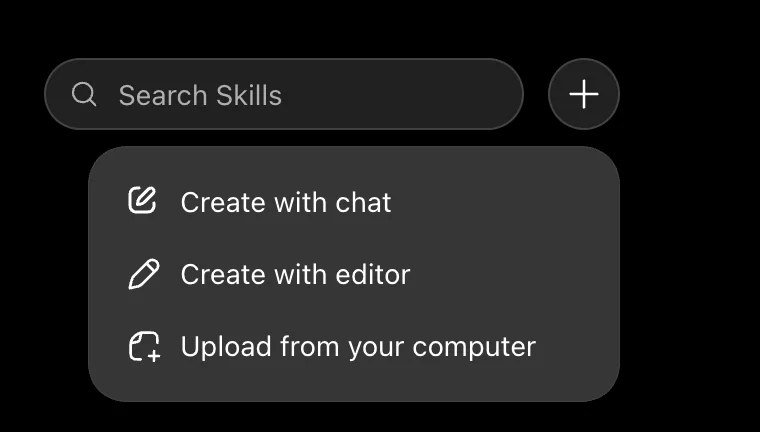
- 几种创建方式:技能页的「创建」菜单里有三种——用对话创建(内置的 skill-creator)、用编辑器创建、从电脑上传;另外在 Mac 版 ChatGPT 桌面 App 里还能「录制」一遍操作生成技能。
- 技能和项目、GPTs 不冲突:项目管「这件事的资料」,技能管「这类事怎么做」。
步骤
1. 找到技能入口
打开侧边栏的 插件(Plugins),进入插件目录(Plugin Directory),切到 技能(Skills) 标签页。
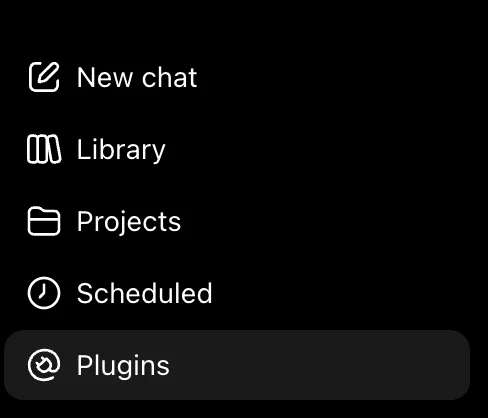
图片来源:explainx.ai
技能页按分组列出:已安装(Installed)、我创建的(Created by me)、分享给我的(Shared with me),以及工作区共享的技能。右上角有搜索框和「+」创建按钮。
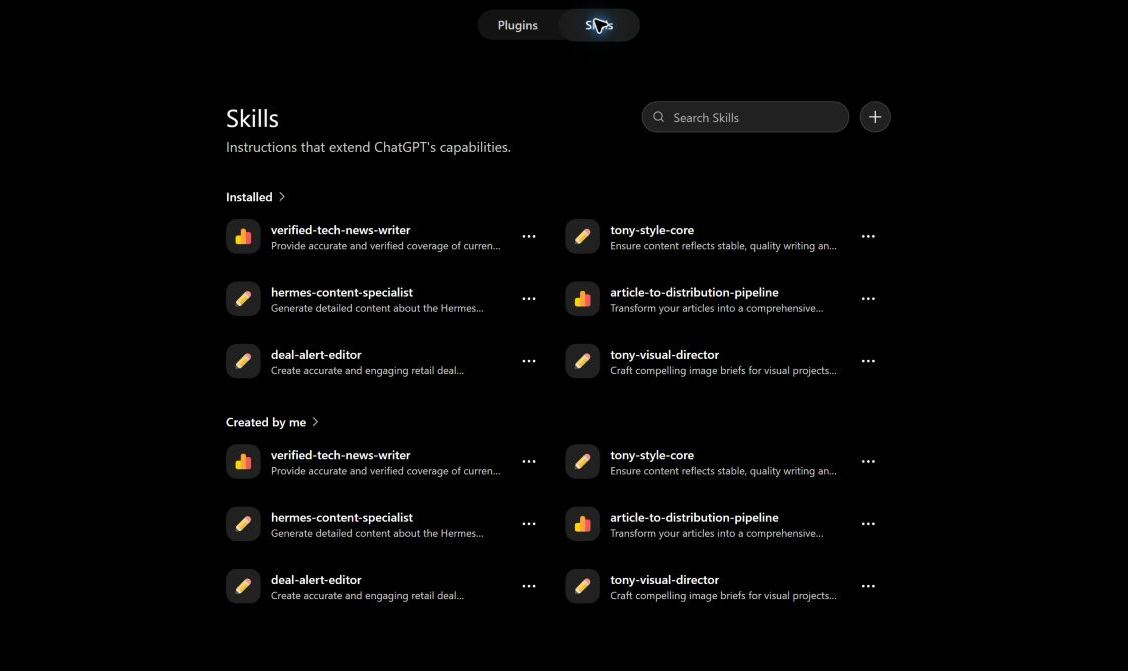
图片来源:Tony Reviews Things
如果看不到:确认你在公司工作区(而不是个人账号)里,并联系管理员确认工作区已开启技能。Enterprise 和 Edu 工作区的管理员可以在「权限与角色(Permissions & roles)」里控制哪些角色能创建、使用、上传、分享和安装技能。
2. 方式一:用对话创建(最简单)
在技能页点 +(创建)→ 用对话创建(Create with chat),或者直接在对话里说「帮我创建一个技能:……」。符合条件的账号默认带有一个名为 skill-creator 的技能,你让 ChatGPT 创建或修改技能时它会自动启用,也可以输入 @skill-creator 明确调用。它会追问:
- 这个技能做什么、什么时候该用;
- 步骤是什么、输出长什么样;
- 有没有示例或模板;
- 是只要文字说明,还是需要附带脚本(默认只写说明)。
回答完,它会提示你安装这个技能。
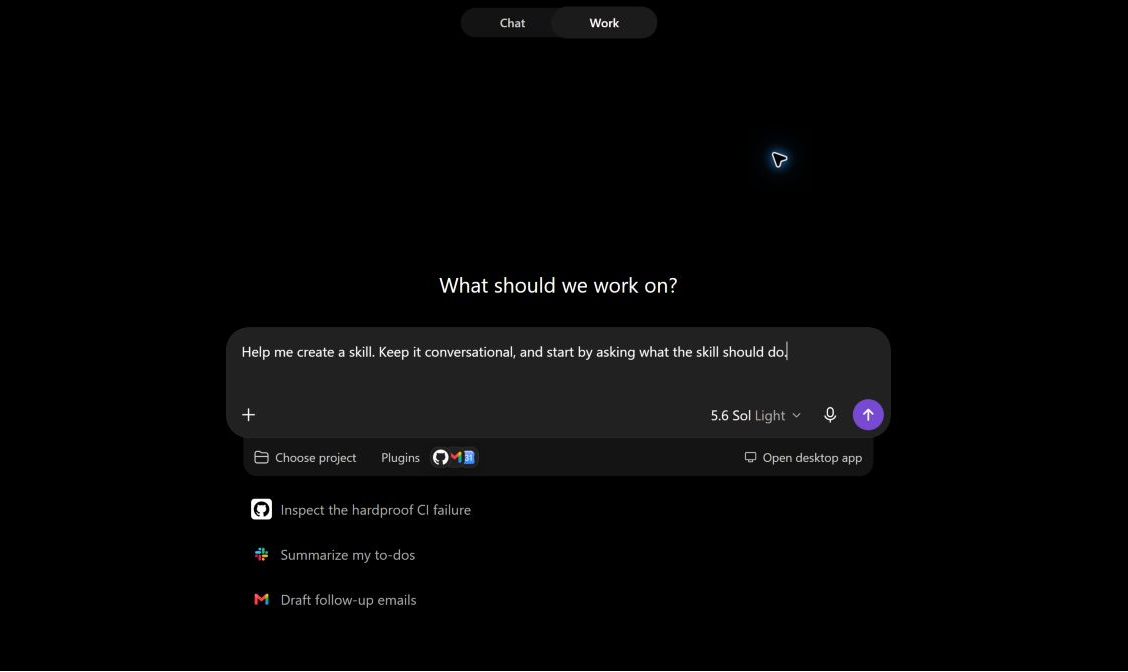
图片来源:Tony Reviews Things
3. 方式二:用编辑器创建
如果你已经想清楚怎么写,选 + → 用编辑器创建(Create with editor),直接填写名称、描述和说明正文,比对话来回更可控。
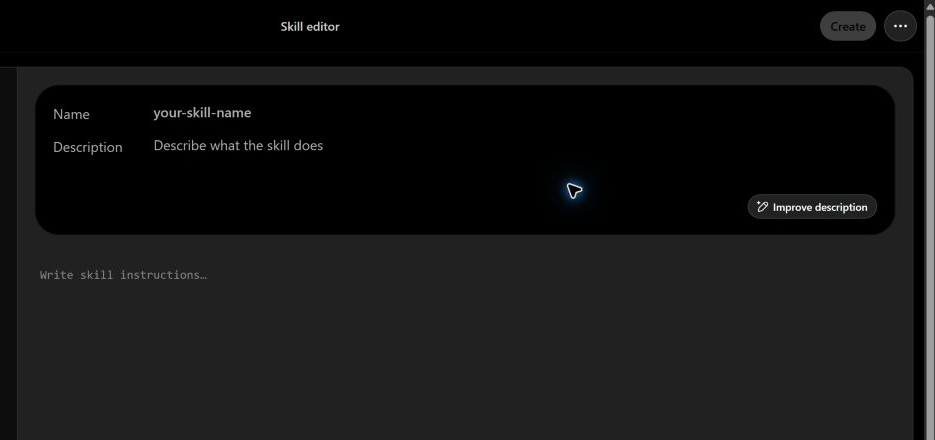
图片来源:Tony Reviews Things
4. 方式三:上传技能文件夹
如果团队已经写好技能,选择 + → 从电脑上传(Upload from your computer)。一个技能就是一个文件夹,至少包含一个 SKILL.md,开头写明 name(名称)和 description(什么时候用),正文写步骤;可以附带 scripts/(脚本)、references/(参考资料)、assets/(模板)等子文件夹。
图片来源:explainx.ai
上传后 ChatGPT 会先做一次扫描:多数技能扫描完即可使用;有的会标记为「需要审核(Needs Review)」,要你确认额外信息;看起来有风险的会被「拦截(Blocked)」无法使用。从外部下载或别的组织给的技能,上传前自己先读一遍,确认来源可信。
5. 方式四:录制并回放(Mac 桌面 App)
有些流程「演示比描述容易」。按 OpenAI 文档,录制并回放(Record & Replay) 目前只在 macOS 上提供,并且需要电脑操作(Computer Use)功能可用且已开启:在 ChatGPT 桌面 App 里切到 Work(或 Codex),打开 Plugins,点 + → 录制技能(Record a skill),授权后在 Mac 上演示一遍,结束后它会分析步骤并起草一个技能。官方发布说明提到该功能初期不含欧盟、英国和瑞士地区。网页版暂无此入口。
6. 调用技能
在输入框输入 @,从列表里选技能,再写本次的具体内容:
@周报生成 这是本周的会议纪要和任务表,按模板出周报。
7. 修改与分享
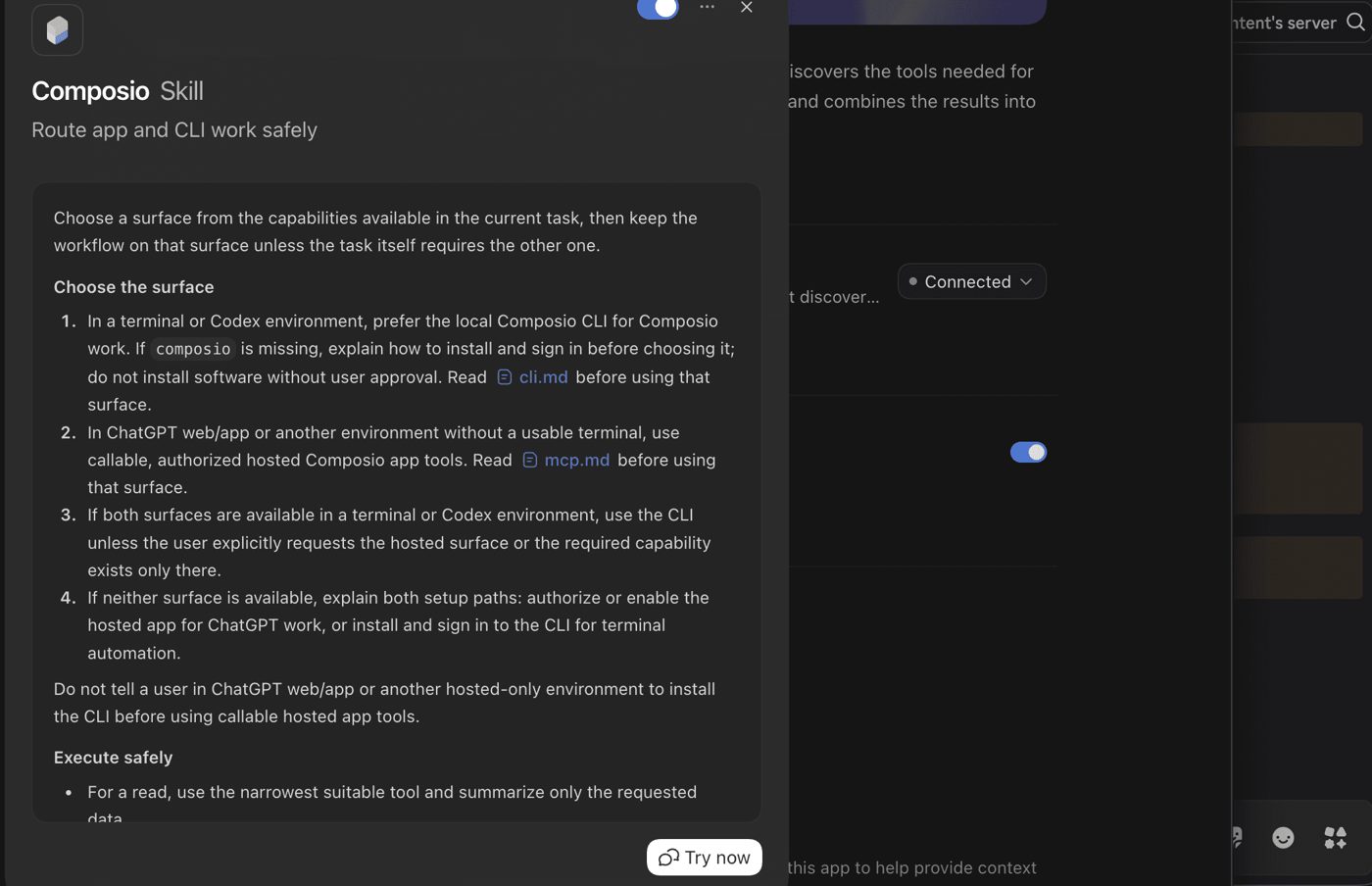
点技能卡片可以打开详情,查看和修改说明;卡片的「•••」菜单里有分享等操作,可以搜索工作区里的同事或群组来分享,也可以复制分享链接、设置访问权限。别人分享给你的技能,在「分享给我的」或工作区分组里点「•••」→「安装」即可。能否分享、能否发布到整个工作区,取决于管理员的权限设置。想把多个技能或技能加连接器一起分发,可以打包成插件。
图片来源:Composio
推荐:适合做成技能的事
不在这里推荐具体第三方技能包,只给判断标准——重复做、格式固定、有明确检查标准的事最适合:
- 周报 / 日报:固定栏目、固定语气;
- 会议纪要整理:结论、待办、负责人、截止日期四段式;
- 合同 / 文案初审:按清单逐项检查并标出风险;
- 品牌文案改写:带上品牌用词表和禁用词;
- 数据报表解读:固定先看哪些指标、怎么写结论。
写技能时,一次只做一件事,描述里写清「什么时候用、什么时候不用」,把关键用途写在描述开头,附一两个好的示例输出,效果最好。
常见问题
Q:我是个人 Plus,能用吗?
按官方帮助的现行说明,个人技能面向 Business、Enterprise、Healthcare、Edu,个人 Plus / Pro 不在列出的范围内,以官方后续说明为准。插件目录对各套餐开放,部分插件里自带技能,能不能装、能不能用取决于具体插件和你的套餐。替代做法是用「项目」放固定说明和模板,或者做一个 GPT。如需开通 Plus,可前往 /chongzhi/chatgpt-plus。
Q:技能会自动生效吗?
会,前提是你的请求和技能描述匹配。如果它该用的时候没用,改写描述,或直接 @ 调用。
Q:网页、桌面端、手机都能用吗?
官方文档写法有差异:帮助中心给出的入口是网页 / 桌面 / 手机侧边栏的 Plugins;OpenAI 开发者文档则说独立技能主要在 ChatGPT 桌面 App、Codex CLI 和 IDE 扩展里可用,打包进插件的技能才在网页、桌面和手机上都能用。第三方文章还提到桌面端和网页 / 手机端添加的个人技能目前不会自动同步。实际以你账号里的界面为准。
Q:和 Codex 里的技能是一回事吗?
格式相同,都基于 SKILL.md(开放的 agent skills 标准);ChatGPT 里用 @ 调用,Codex 里用 $ 调用。不过 ChatGPT 和 Codex 里的技能可能需要分别管理。
参考资料
- OpenAI 帮助中心:Skills in ChatGPT — https://help.openai.com/en/articles/20001066-skills-in-chatgpt
- OpenAI 帮助中心:Plugins in ChatGPT — https://help.openai.com/en/articles/20001256-plugins-in-chatgpt-and-codex
- OpenAI 文档:Skills & Plugins — https://learn.chatgpt.com/docs/skills-and-plugins
- OpenAI 文档:Build skills — https://learn.chatgpt.com/docs/build-skills
- OpenAI 文档:Record & Replay — https://learn.chatgpt.com/docs/extend/record-and-replay
- ChatGPT Release Notes — https://help.openai.com/en/articles/6825453-chatgpt-release-notes
- ChatGPT Enterprise and Edu Release Notes — https://help.openai.com/en/articles/10128477-chatgpt-enterprise-and-edu-release-notes
- 截图来源:explainx.ai、Tony Reviews Things、Composio(见各图下方链接)
0 条评论
还没有评论,来抢沙发~