
适用于谁
- 对话里看到「记忆已满」(Memory full)之类的提示,新内容记不进去了;
- 想在清空记忆之前先留一份备份;
- 打算换号、换到 Claude / Gemini,想把 ChatGPT「了解你的那部分」带过去;
- 不想让 ChatGPT 记住任何东西,想彻底关掉。
本文根据 OpenAI 帮助中心和公开教程整理,按 Plus 账号的界面来写。官方说明记忆的功能和开关会因套餐、地区、平台和工作区设置而不同,Free 账号的入口基本一致,但能看到哪些选项以你账号里的实际显示为准。
结论先说
- ChatGPT 的「记忆」有几种来源:已保存的记忆(能逐条查看、删除的事实)、参考聊天记录(从过往对话里提炼的上下文,不逐条展示),以及自定义指令、文件库里的文件、已连接的应用等。「记忆已满」说的是「已保存的记忆」这一块。
- 记忆界面现在有新旧两套:2026 年 6 月起 OpenAI 陆续推出升级版记忆,会自动更新,并提供一页「记忆摘要」(Memory summary);旧的「已保存的记忆」逐条列表仍可以切回去用。
- 早在 2025 年 10 月,OpenAI 就给 Plus / Pro 网页端上线了已保存记忆的自动管理:把最近、最常聊到的内容排在前面,把不常用的移到「后台」,官方明确说目的之一就是避免「记忆已满」。所以现在遇到满了的情况比以前少,但官方没有说这个提示已彻底消失,仍建议定期清理。
- 正确顺序是:先导出 → 再清理 → 需要的话迁移 → 不想用就关闭。删除后不能恢复,别跳过第一步。
步骤
第一步:看看现在记住了什么
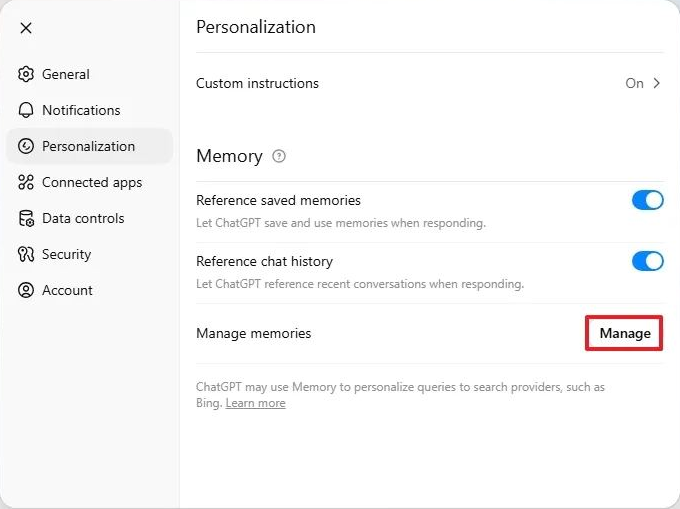
打开 ChatGPT,点头像 → 设置 → 个性化 → 记忆。官方说明这里可能出现的控件包括:记忆总开关、「参考已保存的记忆」「参考聊天记录」两个开关、「记忆摘要」、「管理」或「已保存的记忆」入口——具体出现哪几个,取决于你用的是新版还是旧版记忆(中文界面的确切文案以实际显示为准)。
图片来源:Pureinfotech
- 旧版(已保存的记忆):点「管理」会弹出一个列表,每条是 ChatGPT 记下的一句话,比如你的职业、写作偏好、常用语言等。
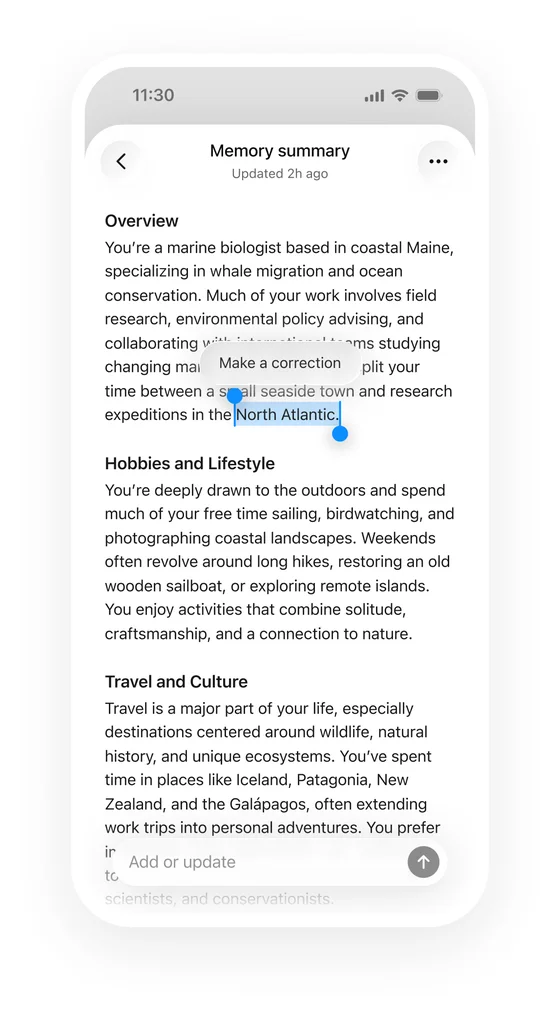
- 新版(记忆摘要):看到的是一页按主题整理的摘要。它是「高层概览」,官方说明它不一定包含所有被参考的细节。
图片来源:OpenAI 帮助中心:Memory in ChatGPT
新版记忆想切回旧的逐条列表,官方给的路径是:设置 → 个性化 → 记忆 → 选择「已保存的记忆」(Saved memories);想回到新版,再点「Try improved memory」(试用升级版记忆)即可。切换不会删除聊天记录。
第二步:先导出备份
官方没有「一键导出记忆」的按钮,可以用两种方式组合备份:
- 让 ChatGPT 自己列出来:新开一个对话,发「请把你记住的关于我的所有信息逐条列出来,保持原意,不要概括」。官方也提到可以直接问 ChatGPT 它记得你什么。把回复复制到本地文档,这是最直观的一份备份(但不保证覆盖所有来源)。
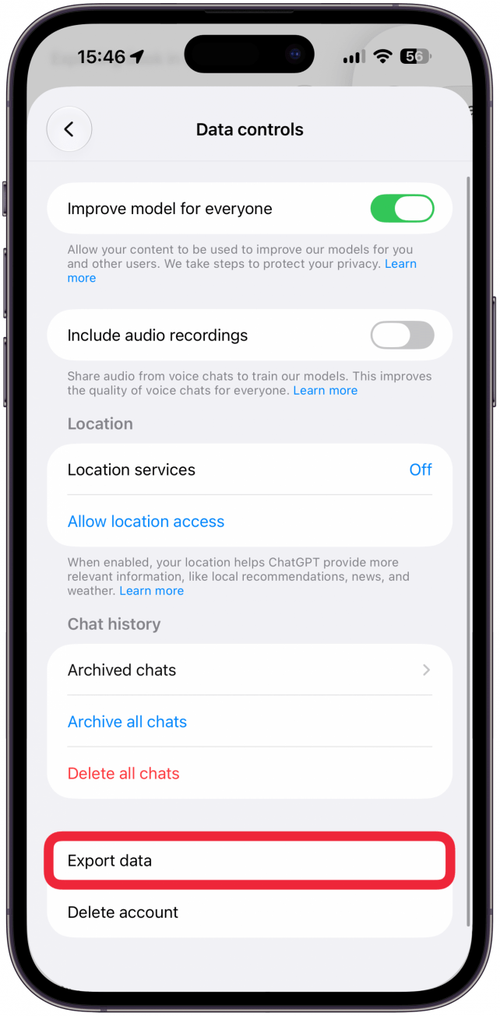
- 导出账号数据:设置 → 数据控制 → 「导出数据」旁点导出 → 确认导出。数据准备好后会通过邮件或短信发下载链接,官方说明最长可能要 7 天,链接收到后 24 小时内有效,要用发起导出的同一账号登录下载。压缩包里是聊天记录等账号数据——注意它是对话原文,不是整理好的记忆,但以后想重建记忆时可以当素材。
图片来源:iPhone Life
第三步:清理
旧版「已保存的记忆」列表:
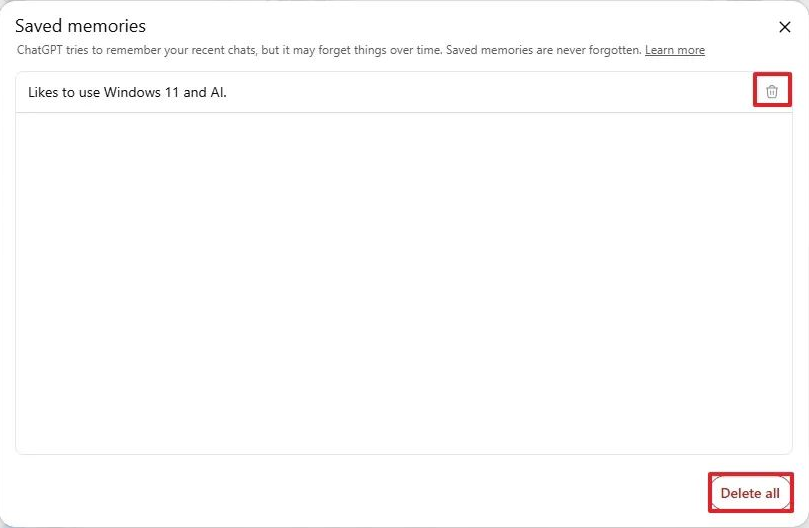
- 过时的(旧工作、旧项目)、重复的、说错的,点单条右侧的删除图标;
- 想从头来过,用列表底部的「全部删除」(Delete all)把已保存记忆清空。
图片来源:Pureinfotech
新版「记忆摘要」:在底部输入框写要改的内容,或选中一段文字提交纠正;某些内容可以选「Don't mention this again」(不要再提起,只是减少引用,不删原始来源);想全部清掉,用右上角「•••」里的「Delete and turn off memory」(删除并关闭记忆)——它会删掉摘要里的记忆并把记忆关掉,但不会删除过往聊天。
也可以直接在对话里说「忘掉我之前说过的 XX」。删完回到设置确认一下。
要删得干净,官方提醒信息可能存在多处:记忆摘要 / 已保存的记忆、普通和已归档的对话、文件库里的文件、已连接的应用都要检查;只删聊天不会自动删掉由它生成的已保存记忆,反过来删了记忆,过去对话里提到的内容也还在。删除生效需要一些时间,OpenAI 可能为安全和排错保留已删记忆的日志最长 30 天。
一个实用建议:把真正长期有效的偏好(语气、格式、身份背景)写进自定义指令(设置 → 个性化),把某个课题、某个客户的资料放进项目,不要全部堆进全局记忆。
第四步:迁移到别的地方
- 换 ChatGPT 账号:把第二步得到的清单,挑出想保留的内容,在新号里说「请记住:……」,或者直接粘进自定义指令。
- 搬到其他 AI:把清单整理成一段「我是谁、我的偏好、我在做什么」的说明,粘进对方产品里填写个人信息或自定义说明的地方。各家入口位置不同,以对方官方帮助为准。
- 只想在某个课题里用:项目可以设置为「仅项目记忆」,项目内的对话互相参考,但不会和项目外的记忆混在一起。这个选项创建时可以选,2026 年 8 月起也能在项目设置里改。
第五步:关闭记忆
- 完全关闭:设置 → 个性化 → 记忆,把相关开关关掉(旧版界面里是「参考已保存的记忆」和「参考聊天记录」;关掉前者会连带关掉后者)。关闭后 ChatGPT 不再用记忆来个性化回答,但已保存的内容不会因此自动删除,想删干净还要回到第三步。另外,关掉「参考聊天记录」后,从过往对话里提炼的信息会在 30 天内从 OpenAI 系统中删除,原对话本身仍保留。
- 只是这一次不想被记:用临时聊天。新对话页点「临时」(Temporary),发第一条消息前选择「不个性化」(Unpersonalized),这样既不使用已有记忆、自定义指令和插件,也不会产生新记忆,对话也不会进历史记录。注意:如果选的是「个性化」,临时聊天会参考已有记忆(只是不新增);这个选择开始对话后不能再改。
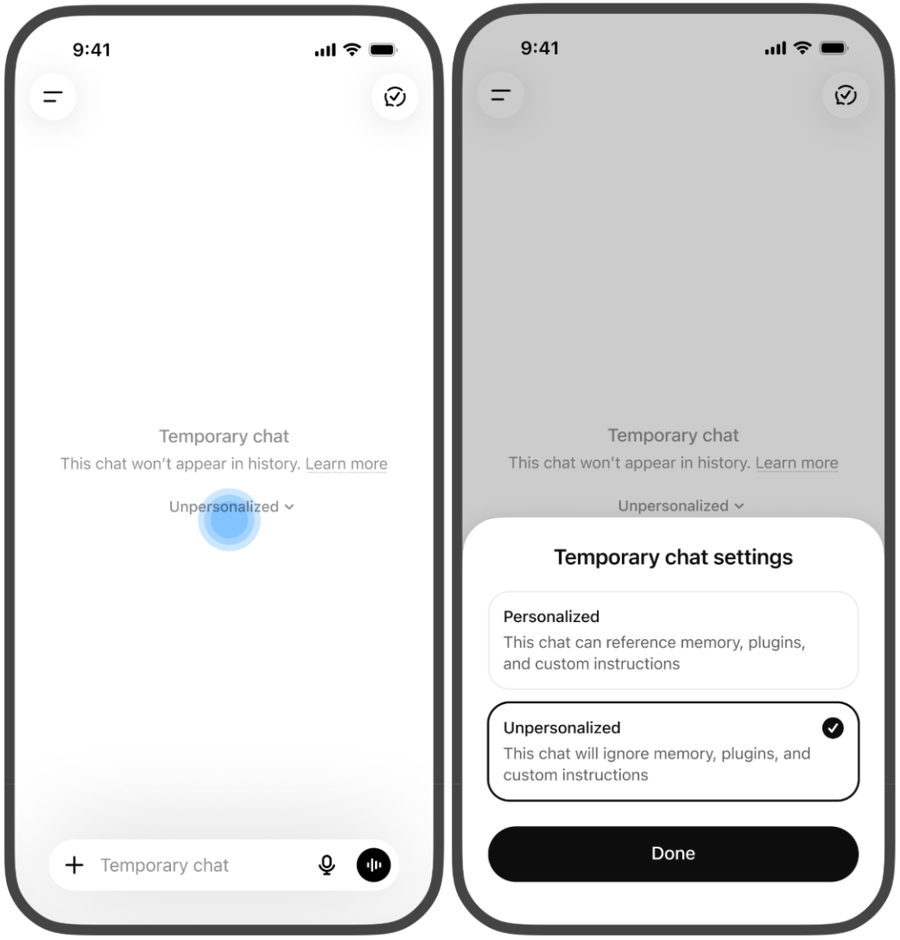
图片来源:OpenAI 帮助中心:Temporary chat in ChatGPT
常见问题
Q:提示满了,但我没手动让它记过东西?
A:在支持的情况下,ChatGPT 会把它认为有用的信息自动存为记忆。可以在对话里明确说「这段不要记」,或者定期在设置里清理。
Q:删掉记忆后,它为什么还「知道」我?
A:大概率来自「参考聊天记录」、自定义指令、文件或已连接的应用。回答下方如果出现「来源」,点开就能看到这次参考了哪条记忆或哪段过往对话,并可以标记不相关、纠正或删除。
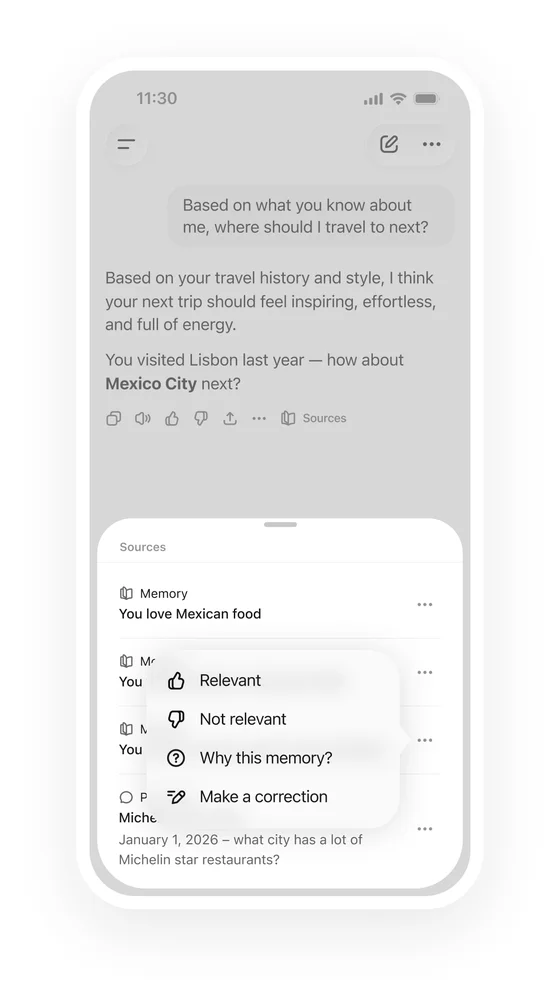
图片来源:OpenAI 帮助中心:Memory in ChatGPT
Q:记忆最多能存多少条?
A:官方没有公布已保存记忆的具体条数或字数上限。官方只说过:2026 年 6 月的记忆升级让 Plus / Pro 的记忆容量变为原来的两倍;通过「参考聊天记录」能参考的内容没有单独的存储上限。
Q:Free 号有记忆吗?
A:有记忆功能。2026 年 6 月的升级版记忆是先给美国 Plus / Pro,再逐步扩展到 Free、Go 和更多国家,轮到你时产品内会有提示;具体能看到哪些开关以账号实际显示为准。如需开通 Plus,可前往 /chongzhi/chatgpt-plus。
参考资料
- OpenAI 帮助中心:Memory in ChatGPT — https://help.openai.com/en/articles/8590148-memory-in-chatgpt
- OpenAI 帮助中心:Exporting your ChatGPT history and data — https://help.openai.com/en/articles/7260999-how-do-i-export-my-chatgpt-history-and-data
- OpenAI 帮助中心:Temporary chat in ChatGPT — https://help.openai.com/en/articles/8914046-temporary-chat-faq
- OpenAI 帮助中心:Projects in ChatGPT(仅项目记忆) — https://help.openai.com/en/articles/10169521-projects-in-chatgpt
- ChatGPT Release Notes(2025-10-15 自动管理记忆、2026-06-04 记忆升级、2026-06-12 记忆摘要新控件) — https://help.openai.com/en/articles/6825453-chatgpt-release-notes
0 条评论
还没有评论,来抢沙发~