
本文根据 Claude Code 官方文档和公开教程整理(核对日期 2026-10-07),文中截图引用自公开发布的教程并注明出处。Claude Code 更新很快,界面与命令以官方文档为准。
适用于谁
- 已经开通 Claude Pro / Max(或团队版)的用户,想在自己电脑上让 Claude 直接读代码、改代码、跑命令。
- 会打开终端(命令行)但不一定是专业程序员的人:写脚本、整理文件、改个小网站都可以用。
- 不适合:只想网页聊天的用户(直接用 claude.ai 即可);免费版账号(官方定价页和安装页都写明免费版不含 Claude Code)。
结论先说
- 官方推荐用「原生安装」:Mac / Linux 一行
curl,Windows 在 PowerShell 里一行irm,不需要先装 Node.js。 - 装好后在项目目录里输入
claude,第一次会跳浏览器登录,用 Claude 订阅账号或 Console(API)账号都行。 - 先让它「读懂项目」,再让它「改一个小地方」,确认它改得对,再逐步放大任务。
- 记住 6 个命令就够日常用:
/init、/clear、/compact、/model、/resume、/usage。
步骤
第 1 步:确认电脑满足要求
官方要求(2026-10 setup 页):macOS 13.0+、Windows 10 1809+ / Windows Server 2019+、Ubuntu 20.04+、Debian 10+、Alpine 3.19+;4 GB 以上内存,x64 或 ARM64 处理器;需要联网。
另外,官方要求在 Anthropic 支持的国家和地区 使用,中国大陆目前不在该列表中,请遵守所在地法律和服务条款。
第 2 步:安装
macOS / Linux / WSL:
bash
curl -fsSL https://claude.ai/install.sh | bash
Windows PowerShell(提示符以 PS C:\ 开头):
powershell
irm https://claude.ai/install.ps1 | iex
Windows CMD(提示符没有 PS):
bat
curl -fsSL https://claude.ai/install.cmd -o install.cmd && install.cmd && del install.cmd
Windows 上不需要以管理员身份运行。也可以用包管理器:Mac 上 brew install --cask claude-code,Windows 上 winget install Anthropic.ClaudeCode,Debian / Fedora / RHEL / Alpine 还可以用 apt、dnf、apk(官方 setup 页有完整步骤)。注意这些包管理器方式默认不会自动更新,要自己定期升级;原生安装会在后台自动更新。
安装脚本跑完后会提示安装成功、版本号和安装位置,下面是在 macOS 终端里的输出示例:
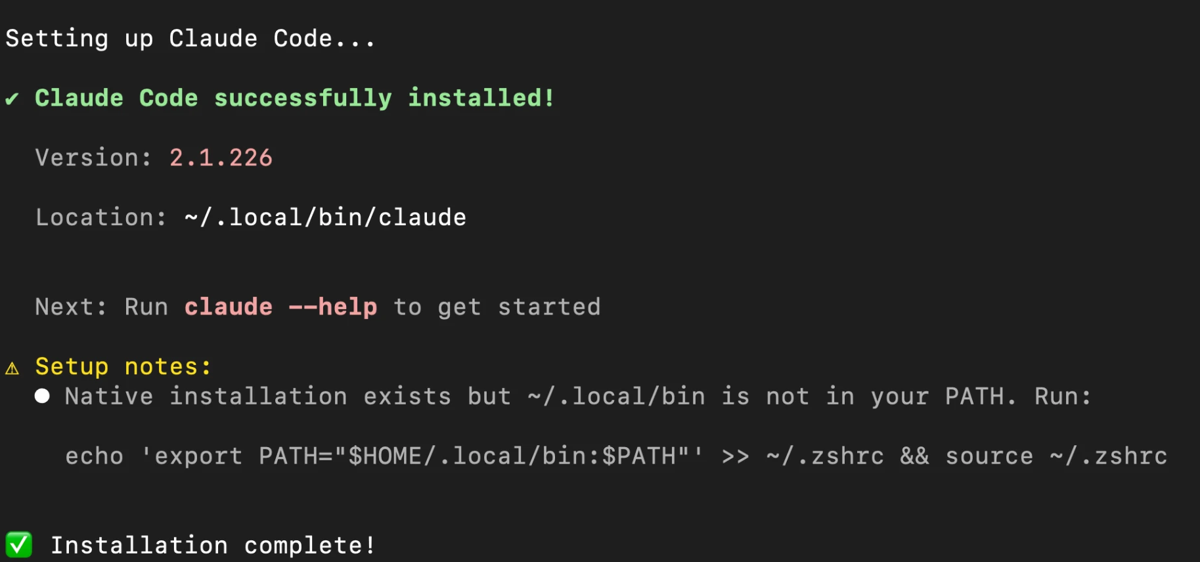
图片来源:Analytics Vidhya
装完新开一个终端窗口,运行:
bash
claude --version
能打印出版本号(后面带 (Claude Code))就说明装好了。提示找不到 claude,通常是安装目录还没加进 PATH(上图里的「Setup notes」就是在提醒这件事),重开终端或按官方「Fix your PATH」处理。想进一步体检,可以运行 claude doctor,它只做只读检查,会列出安装和配置问题及修复建议。
Windows 用户补充:官方建议装 Git for Windows,这样 Claude Code 能用 Bash 执行命令;不装也能用,会改用 PowerShell 执行命令。用 WSL 的话不需要 Git for Windows。
第 3 步:登录
bash
cd 你的项目文件夹
claude
第一次运行会让你选择登录方式:用 Claude 订阅账号(Pro / Max / Team / Enterprise,官方推荐)、Claude Console 账号(预充值 API 额度),或第三方云平台(Amazon Bedrock 等)。
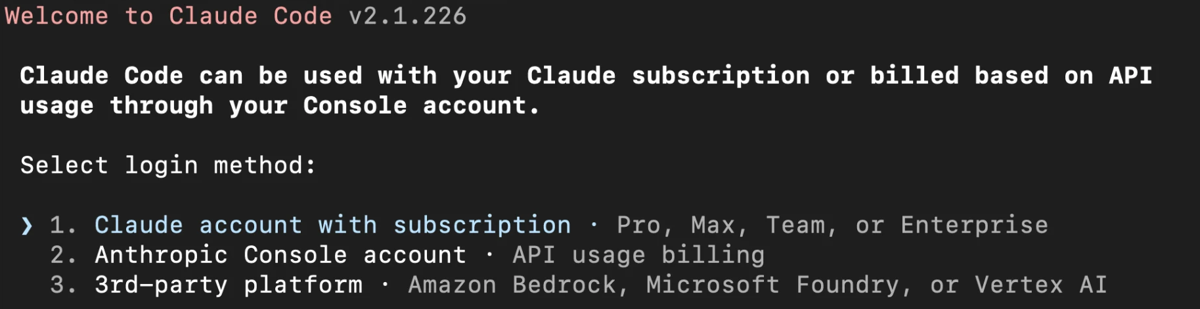
图片来源:Analytics Vidhya
选订阅账号后会打开浏览器,确认授权即可回到终端。浏览器没有自动打开时,可以按 c 复制登录链接自己粘贴到浏览器;如果浏览器最后显示的是一串登录码,就把它粘贴回终端的 Paste code here if prompted 提示处(WSL2、SSH、容器里比较常见)。
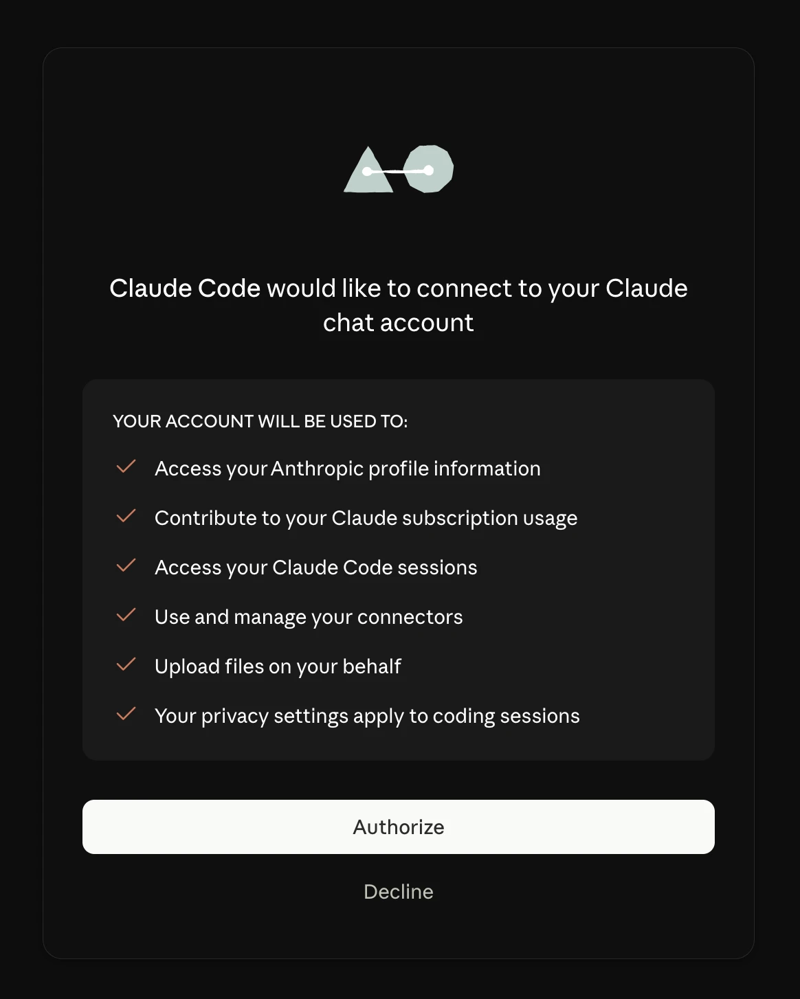
图片来源:Analytics Vidhya
登录一次后凭据会保存下来,下次不用再登。之后想换账号,在会话里输入 /login;想退出登录用 /logout。
还没有订阅的话,可以在本站开通:/chongzhi/claude-pro。
第 4 步:第一个任务——先读懂,再动手
进入会话后,直接用中文提问:
text
这个项目是做什么的?主要用了哪些技术?入口文件在哪?
Claude 会自己去读需要的文件,不用你手动粘贴代码。
然后给一个小而具体的修改任务,比如:
text
在 README 里补一段「如何本地运行」的说明,命令从 package.json 里找它会找到要改的文件并展示改动。会不会先问你,取决于当前的权限模式:
- 官方文档写明,v2.1.283 及以后的版本,交互式终端默认进入 auto 模式:由一个分类器模型代替你审核操作,大多数改文件、跑命令的动作不再逐个询问。
- 如果你的设置或组织另有规定,或者 auto 模式在当前会话不可用,就会以 Manual(手动)模式开始,改文件、跑命令前都会弹出确认,选 Yes 才会执行。刚安装后的第一个会话起始模式也可能不同,以输入框下方状态栏显示的模式为准。
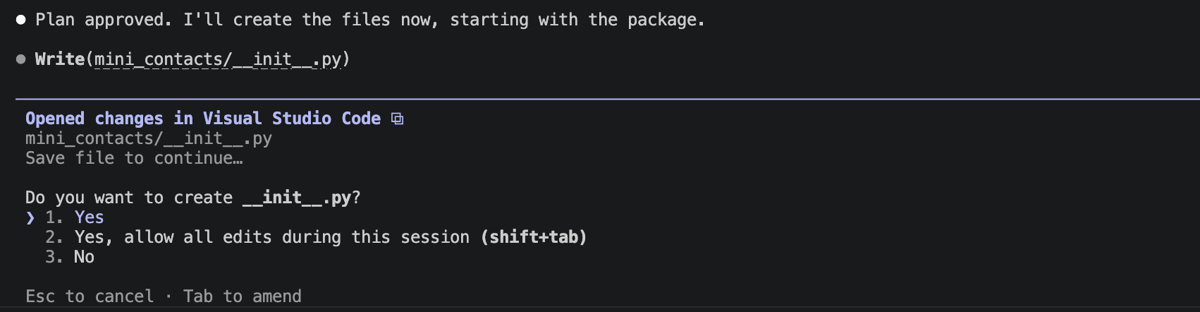
图片来源:Real Python
随时按 Shift+Tab 可以在 auto、manual、accept edits(自动接受改文件)、plan(只读规划)之间切换。新手想每一步都自己把关,可以切到 manual 模式。
第 5 步:让它记住项目规矩
在项目里运行 /init,Claude 会分析代码并生成一份 CLAUDE.md,里面写构建命令、测试方法、代码风格。以后每次会话都会自动读取它。只对你自己生效的偏好写在 ~/.claude/CLAUDE.md。
第 6 步:养成三个好习惯
- 说具体:不要只说「修一下 bug」,而是「登录时输错密码后页面变成空白,帮我找原因并修复」。描述越具体,它找文件越准。
- 大任务拆小步:先建数据表,再写接口,最后做页面,每一步确认没问题再进行下一步。
- 先探索后动手:复杂改动前先让它「分析一下数据库结构」「列出会受影响的文件」,看完方案再让它改(也可以切到 plan 模式只出方案)。
这三条也是官方快速开始页给新手的建议。用 Git 管理项目的话,还可以直接让它「看看我改了哪些文件」「用合适的说明提交这些改动」。
常用命令速查
在终端里(启动前):
| 命令 | 作用 |
|---|---|
claude | 开始交互式会话 |
claude "任务" | 带着第一句话开始会话 |
claude -p "问题" | 只问一次,答完就退出(适合脚本) |
claude -c | 继续当前目录最近一次对话 |
claude -r | 从历史里挑一个对话恢复(也可以跟会话名或 ID) |
claude update | 立即更新 |
claude doctor | 只读检查安装和配置问题 |
在会话里:
| 命令 | 作用 |
|---|---|
/help | 查看所有命令;直接输入 / 也会弹出菜单 |
/init | 生成项目的 CLAUDE.md |
/clear | 清空上下文,开新对话 |
/compact | 把之前的对话压缩成摘要,腾出上下文 |
/model | 切换模型 |
/resume | 恢复以前的对话 |
/rewind | 回退对话和代码到之前某一步 |
/usage | 查看本次花费与套餐用量(/cost 是别名) |
/permissions | 管理哪些操作允许 / 询问 / 禁止 |
/memory | 编辑 CLAUDE.md 与自动记忆 |
/exit | 退出(或在 0.8 秒内连按两次 Ctrl+D) |
常见问题
Q:PowerShell 里报 The token '&&' is not a valid statement separator?
你把 CMD 的命令贴进了 PowerShell。PowerShell 用 irm ... | iex 那条。反过来在 CMD 里提示 'irm' is not recognized,就换用 CMD 那条。
Q:必须装 Node.js 吗?
原生安装不需要。只有用 npm 安装(npm install -g @anthropic-ai/claude-code)时才需要 Node.js,官方 setup 页写的是 22 及以上;版本偏旧时 npm 只会给出警告,装好的程序本身并不依赖 Node.js 运行。官方明确不要加 sudo。
Q:免费账号能用吗?
不能。官方 setup 页和定价页都写明:免费版 claude.ai 不包含 Claude Code,需要 Pro、Max、Team、Enterprise 或 Console 账号。
Q:会不会乱改我的文件?
建议在 Git 仓库里使用,开始前先提交一次;改坏了可以用 /rewind 回退,或用 Git 还原。权限模式可以随时用 Shift+Tab 或 /permissions 调整;不放心 auto 模式就切到 manual。
Q:不想用终端怎么办?
官方还提供桌面 App、VS Code / JetBrains 插件和网页版(claude.ai/code),用同一个账号登录即可;各入口支持的功能略有差异,以官方文档对应页面为准。
参考资料
- Claude Code 快速开始(官方):https://code.claude.com/docs/en/quickstart
- 安装、系统要求、更新与卸载(官方):https://code.claude.com/docs/en/setup
- 登录与账号类型(官方):https://code.claude.com/docs/en/authentication
- 权限模式(官方):https://code.claude.com/docs/en/permission-modes
- 命令参考(官方):https://code.claude.com/docs/en/commands
- CLI 参考(官方):https://code.claude.com/docs/en/cli-reference
- CLAUDE.md 与记忆(官方):https://code.claude.com/docs/en/memory
- 套餐对比(官方):https://claude.com/pricing
- 支持的国家和地区(官方):https://www.anthropic.com/supported-countries
- 安装与登录截图:Analytics Vidhya《How to Install Claude Code》、Real Python《How to Use Claude Code》
0 条评论
还没有评论,来抢沙发~